はじめに
Map of Contents(MOC)とは、関連するノートへのリンクを目的やテーマに沿って整理した「目次」のようなノートです。フォルダという物理的な階層に縛られず、同じノートへの入口を複数の切り口から作ることができます。本記事では、このMOCをVault全体のホーム画面として利用します。
Obsidianでは長い間、フォルダを使ってノートを整理してきました。フォルダは直感的で、階層を折りたためて、ファイルの物理的な場所も明確です。一方で、ノートが増えるにつれて「1つのノートを1つの場所にしか置けない」という制約が気になるようになりました。たとえば、Model Developmentというフォルダの中にいくつかのプロジェクト関連のノートがあります。
Model Development/
 ├─ IRB.md
 └─ Reader Study.md
Deep Learningというフォルダの中には、深層学習モデルのアーキテクチャについてのノートがいくつか入っています。
Deep Learning/
 ├─ U-Net.md
 ├─ VGG.md
 └─ EfficientNet.md
U-Net.mdというモデル・アーキテクチャのノートはDeep Learningというフォルダにある方が自然ですが、Model Developmentのプロジェクトでも使っているため、このフォルダからもアクセスしたくなります。
もう1つの問題は、複数のフォルダに分散したノートを別の切り口でまとめたい場合です。例えば、あるグラントや研究テーマに関連するノートが複数のプロジェクトに分散している場合、それらを「グラント」や「研究テーマ」という別の切り口からまとめて参照したいこともあります。
フォルダだけでは、1つのノートを複数の切り口から整理したり、複数のフォルダにまたがるノートを横断的にまとめたりすることが難しい。そこで、フォルダ・エクスプローラを情報への主な入口として使うのをやめ、 MOC + フォルダ + プロパティ(カテゴリ) + タグ + フォルダ・ノート + Bases を組み合わせたナビゲーションに移行しました。
フォルダ、カテゴリ、タグの役割を分ける
フォルダ、カテゴリ、タグの役割を次のように分けています。
フォルダ = どこに置くか
カテゴリ = 何のノートか
タグ = 何に関連するか
たとえば、
Deep Learning/U-Net.md
のノートなら次のようになります。
---
category: KnowledgeNote
tags:
  - ML/DL/Segmentation
---
物理的には
Deep Learning
にありますが、プロパティとタグを使えば、このノートを複数の軸から検索・集約できます。
プロパティのカテゴリは、できるだけ「何のノートか」を表す6個に限定しています。
ProjectNote       # プロジェクトの遂行に関連するノート
LiteratureNote    # 個々の論文についてのノート
LiteratureReview  # 複数の論文をテーマごとにまとめたノート
KnowledgeNote     # 自分が理解・整理した知識
Resource          # 作業時に参照・再利用する情報
FolderNote        # フォルダの入口となるノート
なお、
LiteratureNote
はZoteroからObsidianに取り込んで作成しています。具体的な文献ノートの作成方法は
ObsidianとZoteroで文献整理
で紹介しています。
一方、タグは複数の意味的な所属を表します。
Outcome/TumorDetection
ML/DL/Segmentation
MRI/ImageQuality
この分類が、後述するBasesによるスマート・フォルダ的な構造の基盤になっています。
Map of Contents (MOC)
MOCにはシンプルにMarkdownのリストを使っています。Simple MindMapやCanvasなどのプラグインも試しましたが、操作性を考えるとMarkdownのリストが一番使いやすいと感じました。それぞれのリストには、フォルダに付随する後述のフォルダ・ノートやノートへのリンクを付けています。階層化されたフォルダでは、そのフォルダ・ノート自体が下位のMOCとしても機能します。
MOCはVaultのフォルダ構造に似ていますが、必ずしも一致する必要はありません。項目を使いやすい順番に並べ替えたり、後述する物理的には存在しないスマート・フォルダへのアクセス経路を追加したりできます。
# Prostate
- Projects
  - [[_Tumor Detection|Tumor Detection]]
    - [[_Model Development|Model Development]]
    - [[_Reader Study|Reader Study]]
    - [[_Model Deployment|Model Deployment]]
    - [[_Model Monitoring|Model Monitoring]]
  - [[_Outcome Prediction|Outcome Prediction]]
    - [[_Staging|Staging]]
    - [[_Recurrence|Recurrence]]
- [[_Literature Review|Literature Review]]
- [[_Practice Update|Practice Update]]

# Grants
- [[_Grant1|Grant1]]  # スマート・フォルダ
- [[_Grant2|Grant2]]  # スマート・フォルダ

# Knowledge Notes
- [[_Knowledge Notes|Knowledge Notes]]
  - [[_Deep Learning|Deep Learning]]

# Resources
- [[_Resources|Resources]]

# Literature
- [[_Literature|Literature]]
- [[Our Publications]]  # Resourcesのフォルダ内のファイル

# To Do List
- [] submit monthly progress report
- [] submit IRB application for project A
Simple MindMapやCanvasを使ったMOCの欠点
Simple MindMapやCanvasなどのプラグインをMOCとして使うこともできます。視覚的には非常に分かりやすいのですが、Vault全体のナビゲーションとして使おうとすると、いくつか問題が出てきました。
- マップが大きくなると画面の移動や拡大・縮小が必要になる
- 現在いるノードから離れたノードへ移動するのにマウス操作が増える
- Canvasでは大きな階層をフォルダ・エクスプローラのように簡単に折りたたむことができない
- ファイル・カードはナビゲーション用のボタンというより、埋め込みノートとして振る舞う
- Simple MindMapは折りたたむことはできるが、結局大きな二次元のマップを移動する必要がある
MOCとして重要なのは、見た目よりも目的のノートへ高速に辿れることだと感じました。
Markdownのリストの利点は:
- 基本的に縦方向へスクロールするだけ
- どこに何があるかを一覧しやすい
- Obsidian 標準のリンクをそのまま使える
- Markdownなのでプラグインへの依存が小さい
Folder Notes プラグインでフォルダにダッシュボードの役割をもたせる
MOCの導入にあたって、一番便利だったのがFolder Notes というプラグイン。それぞれのフォルダに _{{foldername}}.md というフォルダ・ノートをワン・クリックで作ることができます。名前の形式は自由ですが、私はファイル名の前にアンダー・スコアを付けることで、フォルダ・ノートだと一目でわかるようにしました。
MOC上で Model Development をクリックすると、フォルダ・ノート( _Model Development.md )が開くようにリンクを付けています。フォルダ・ノートには、その下層にあるノートやフォルダのリストを表示するだけではなく、フォルダのダッシュボード的な役割も持たせています。
フォルダ・ノートのテンプレートは次のような形にしています。
---
category: FolderNote
tags:
---

# Plan and Ideas
# Folder Contents
[Base: このfolder内のファイル]
# Literature
[Base: 関連するLiteratureReview]
# Knowledge Notes
[Base: 関連するKnowledgeNote]
# Resources
[Base: 関連するResource]
Plan and Ideas には、そのプロジェクトの現在の方向性、次に行うこと、重要な判断などを自由に記載できます。
それ以外の項目は、Basesが自動的に関連ファイルを表示するようにしています。 Folder Contents は物理的フォルダ内のノートをリストとして表示しています。 Literature, Knowledge Notes, Resource はプロパティのカテゴリとタグを使ってVault全体から関連ノートを表示しています。タグでの抽出が難しい時は、フィルタにこだわらず手動で別途リンクを貼るようにしています。
Folder ContentsのBasesは:
```base
filters:
  and:
    - file.inFolder("Projects/Tumor Detection/Model Development")
    - category != "FolderNote"
```
Knowledge NotesのBasesは:
```base
filters:
  and:
    - category == "KnowledgeNote"
    - file.tags.contains("ML/DL/Segmentation")
```
スマート・フォルダを使う
この仕組みの大きなメリットは、物理フォルダを持たないスマート・フォルダも同じように作れることです。例えば、いくつかのプロジェクトにまたがるグラント関連のノートをまとめたいとします。MOCに空のリンク
_Grant1.md
を作り、そのノートの中でフォルダ・ノートと同じようにBasesを使って関連ノートを抽出することで、スマート・フォルダとして利用できます。
この例ではVault内のどこに存在していても
Grant/Grant1
のタグが付いたノートを表示できます。
```base
filters:
  and:
    - file.tags.contains("Grant/Grant1")
views:
  - type: table
    name: Grant1
    order:
      - file.name
```
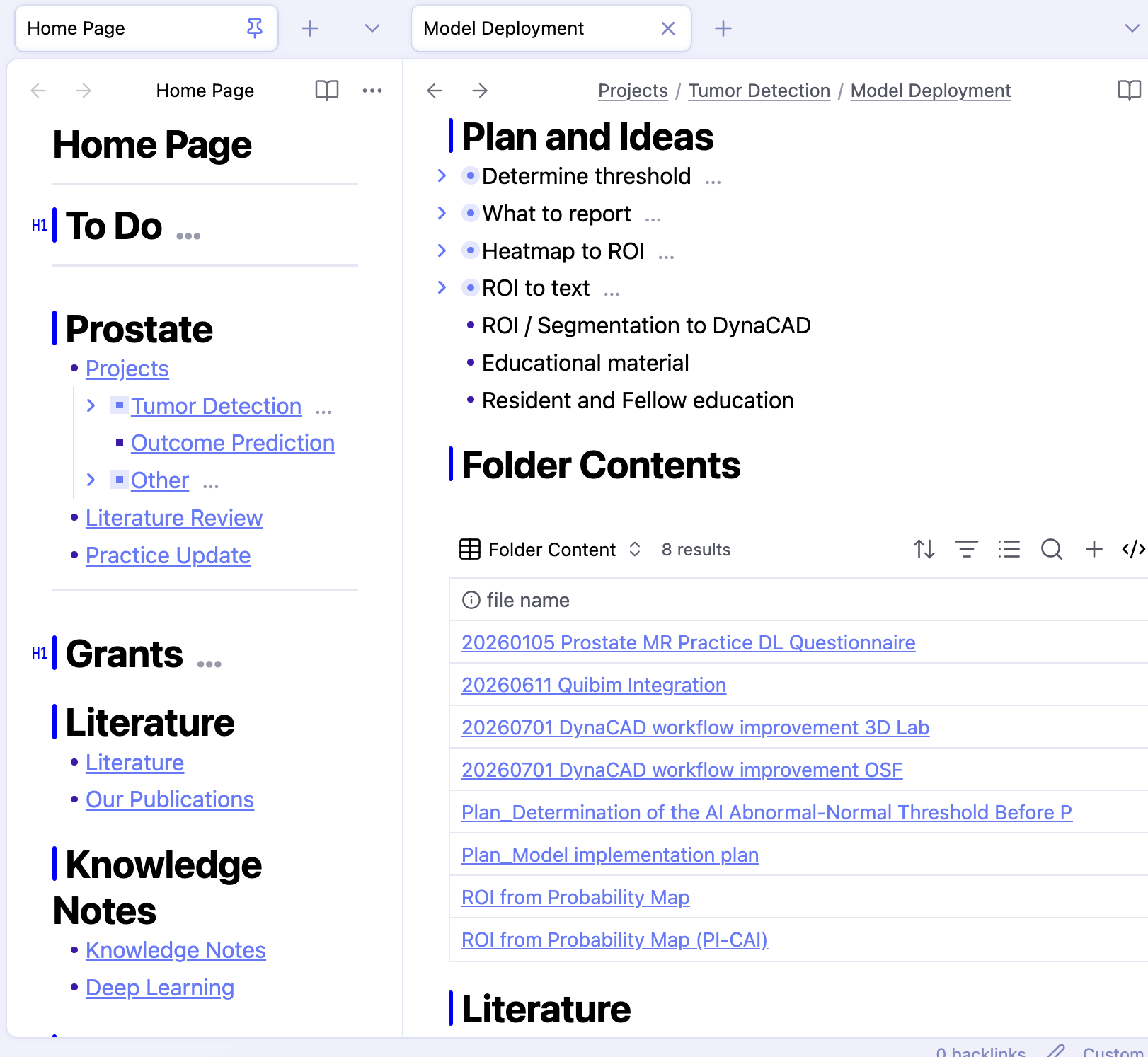
スプリット・ウィンドーでMOCを左ペインに固定するとフォルダ・エクスプローラのように使える
最後に大きく操作感を変えたのがスプリット・ウィンドーです。MOCを左ペインに置き、右ペインを作業用にします。
MOCをピンしたタブとして使うと、リンクを開くたびに新しいタブが増えていました。スプリット・ウィンドーを使い、左をMOCのまま、右を作業用ペインとして使うと、新しいタブが増えず使いやすくなりました。
フォルダ構造やフォルダ・エクスプローラでのファイル管理は残す
フォルダ構造やフォルダ・エクスプローラ自体を廃止したわけではありません。ファイルの移動やリネーム、フォルダ作成などはMOCからは難しいため、物理的なファイル操作が必要なときはフォルダ・エクスプローラを使っています。ただ、今回の変更によってフォルダ構造自体も単純化していけそうです。例えば、KnowledgeNoteというカテゴリを明確にしたことで、これまで複数の場所に分散していたKnowledgeNoteを1つのフォルダに整理できました。
おわりに
MOCへの移行では、従来のフォルダ構造を大きく作り直す必要はありませんでした。シンプルなMarkdownのリストとFolder Notes というプラグインを使うことで、フォルダ・エクスプローラに近い操作感を保ちながら、各フォルダをダッシュボードとして使えるようになりました。さらにプロパティ、タグ、Basesを組み合わせることで、物理的なフォルダとは別にスマート・フォルダも作れます。従来のフォルダ管理の使いやすさを残しながら、複数のアクセス経路を追加できたことが、MOCへ移行した一番大きなメリットだと感じています。
Obsidian関連記事
ObsidianとZoteroを使っての文献管理や文献ノートの作成については、以下の記事も参考にしてください。
最終更新日:2026年8月23日