はじめに

文献整理用プログラムはいろいろあるけど、数年前にZoteroに乗り換えました。Zoteroはオープン・ソースなのも嬉しいです。
Zotero 7へアップグレードして、 文献情報の取り込み と PDF整理(保存先/リネーム) がより扱いやすくなりました。 この記事では特に、 PDFをOneDriveなどに保存する方法 、雑誌名などでフォルダ階層化する方法、ファイル名リネームの設定、アノテーション→ノート出力をまとめます。
ポイント: Zotero 7ではZotFileが使えないため、 ZotMoov(階層化) + Zotero本体のFile Renaming(リネーム) で運用します。
この記事でわかること
- OneDriveなどのクラウドにPDFを保存する
- 雑誌名/年などで保存先を階層化する(ZotMoov)
- PDFのファイル名を自動リネームする(Zotero本体)
- アノテーションをノートに一括出力する
- ノート保存時のクォーテーションを消す
おすすめ設定(私の構成)
- PDF保存先: OneDrive(Linked Attachment Base Directory をOneDrive配下に設定)
- 階層化: ZotMoovで雑誌名ごとにサブフォルダ(例: {%w})
- リネーム: 姓+名イニシャル_年_タイトル(例: TakahashiN_2024_Title...)
※OneDriveのパスは環境で異なります(Mac/Windows・組織名など)。下の設定例は 自分の環境のパスに置き換えて ください。
Zoteroのダウンロード
Zoteroは ホームページ からダウンロードできます。同時にChrome Connectorなどのブラウザのプラグ・インもダウンロードできます。 ベータ版 のダウンロードはこちらから。
Zoteroの使用環境とヴァージョン
Mac: Sequoia 15.2, Zotero: 7.0
Windows: Windows10, Zotero: 7.0
ウェブサイトからの文献の取り込み
PubMedなどのウェブサイトからワンクリックでデータベースに文献情報を取り込むことができます。PDFも同時にダウンロードして自動的にリンクしてくれます。PubMedの文献ページ、出版社の文献ページ、PDFをダウンロードした後のページのいずれからアドレスバーの右横にあるノートのアイコン(図、赤矢印、WindowsではZのアイコン)をクリックするとダウンロードが始まります。
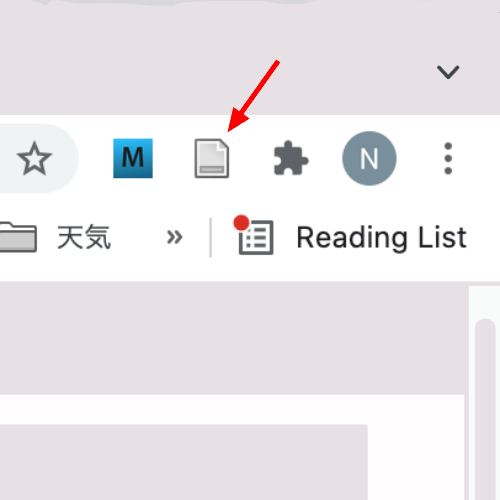
出版社のページからダウンロードするのが一番確実のようです。PubMedの文献ページからだとPubMed Entryという付属物がついてきてPDFがダウンロードされないこともあります。PDFをダウンロードした後のページからだと文献情報の読み込みがやや不安定です。
この機能にはブラウザに対応したコネクターというプラグ・インが必要です。FireFox, Chrome, Safari, Edgeに対応しているようです。
手持ちのPDFを文献データベースに取り込む
手持ちのPDFがある場合はPDFをZoteroにドラッグ・アンド・ドロップすると自動的に文献情報を読み取りデータベースに追加されます。ドロップする時には文献と文献の間にカーソルを持っていってドロップしないといけません。文献の上にドロップするとその文献の中に多数のPDFが付属されてしまいます。古い文献では一部文献情報が取り込めない場合もあります。その場合は手入力するか、PubMedのページから文献情報だけダウンロードして、その後にPDFをリンクすることもできます。PDFを文献レコードへの追加は以下の手順でできます。
Zotero上で文献レコードを選択、
  右クリック/Add Attachment/Add file
PDFの保存先とファイル名の変更
PDFの保存先の指定
PDFのデフォルトの保存場所は /users/zotero (Mac)で、保存すると自動的にZoteroのクラウドで同期されます。Zoteroのクラウドのストレージは無料で使える容量は300MBと少なく、たくさんのPDFを保存するには心もとないです。
文献情報のライブラリーとPDFを分けて保存先を指定することができるので、無料で使いたいならPDFだけ保存場所を変えるといいでしょう。DropBoxなどのサード・パーティーのクラウドを指定することができ、iPadなどでもZoteroを使うなら便利でしょう。
私はOneDriveが職場指定のクラウド・ストレージなので、OneDriveのフォルダを指定してPDFを保存しています。OneDriveはオフ・ラインでも使えるようにラップトップ上にもフォルダがあるので、そこを指定しています。下のように設定で赤字の部分を変更で可能です。OneDriveのフォルダの中にZoteroという名前のフォルダを作ってそこに保存しています。
Preference/Advanced/Files and Folders
    Linked Attachment Base Directory
        Base Directory: (Macの場合)
        /Users/***/Library/CloudStorage/OneDrive-***/Zotero
        Base Directory: (Windowsの場合)
        C:\Users/***\OneDrive-***\Zotero
    Data Directory Location
        Default (/users/***/zotero)
以前は、Documents内のフォルダを指定していました。職場のコンピュータのハード・ドライブとDocumentsのフォルダを同期して使っていました。その場合は下のように設定です。
Preference/Advanced/Files and Folders
    Linked Attachment Base Directory
        Base Directory:
        /users/***/documents/zotero
    Data Directory Location
        Default (/users/zotero)
PDFの保存先の階層化の設定
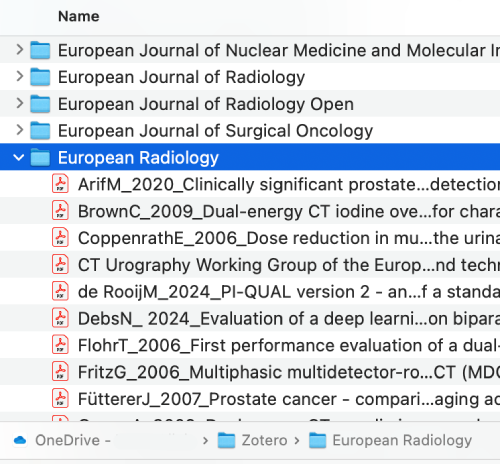
文献情報を元にPDFの指定の階層フォルダに保存が可能です。Zotero 7では雑誌名、出版年などでフォルダの階層化(図参照)はZotMoovというプラグ・インで行います。
フォルダの階層化が必要ない場合は(すべてのpdfファイルを一つのフォルダに入れる場合は)ZotMoovは不要です。その場合は PDFのファイル名変更方法 へ進んでください。
Zotero 6ではZotFileというプラグインでファイル名変更とフォルダに移す作業を一括で指定していましたが、Zotero 7ではZotFileが使えなくなりました。Zotero 6での 設定方法 はこちらです。
ZotMoovのプラグ・インを ZotMoov のGithubのサイトからダウンロードします。リンクのReadMeにあるダウンロードをクリックして、ZotMoov.xxx.xpiのファイルをダウンロードします。ダウンロードしたファイルを以下の操作でZoteroにインストールします。
Tools/Plugins
  右上の設定アイコンから install add-on from file
  ダウンロードしたファイル(ZotMoov.xxx.xpi)を選択。
私は雑誌名毎にフォルダを作成してPDFを保存しています。ZotMoovの設定方法は以下の通りです。
Preference/ZotMoov
  Directory to Move/Copy Files to
    Users/***/Library/CloudStorage/OneDrive-***/Zotero
    File Behaviour: move
    x Automatically move file to subdirectory
      subdirectory string: {%w}
%wは雑誌名を表す変数です。他にも%y(年)などいろいろな変数があります。詳細は設定ページにあるフォーマットのリンクもしくは このリンク を参照してください。
PDFのファイル名変更の設定
ファイル名の変更はZotero本体で行います。ファイル名の変更の設定は以下の通りです。
デフォルトの設定では以下のような形式になっています。
Takahashi et al. - 2024 - This is title of the journal.pdf
et al.は不要な情報だし、変わりにイニシャルに置き換えています。ハイフンもアンダースコアに変更して、余分なスペースも削除しています。
Preferences/General/File Renaming
  check automatically rename locally added files
  click Customize Filename Format
  {{  authors
      max="1"
      name="family-given"
      initialize="given"
      initialize-with=""
      name-part-separator=""
      suffix="_"}}
  {{  year suffix="_" }}
  {{  title truncate="100" }}
この設定で以下のようなスタイルになります。
TakahashiN_2024_This is title of the journal.pdf
設定の書き方は{{ }}の中に一つの表示させたい項目(例えばauthors)を書き、その直後にその項目を修飾方法を書くという形です。上の例での意味は以下の通りです。
- authors:著者名を使う。
- max="1":著者名を一名に設定。
- name="family-given":姓と名の順で表示。
- initialize="given":名はイニシャルにする。
- initialize-with="":イニシャルの後に何も入れない。(デフォルトではピリオドが入る)
- name-part-separator="":姓と名の間に何も入れない。(デフォルトではスペースが入る)
- suffix="_":姓名の後にアンダースコアを入れる。
見やすくするため改行して書いてありますが、{{authors}}{{year}}{{title}}は一行で書いて、スペースを入れないようにしてください。スペースが空いているとファイル名にもスペースが入ってしまいます。
設定のフォーマットのウィンドウの下に変更後の形式が表示されるので確認しながら変更ができて便利です。
その他いろいろなオプションがあるので自分の好きなように設定できます。詳細は設定ページにあるフォーマットのリンクもしくは このリンク を参照してください。
ファイル名の変更・移動はPDFを挿入時に自動的に行われますが、文献レコードのメタデータなどを変更したあとには以下の手順でマニュアルで変更できます。
Zotero上で文献レコードを選択、
  右クリック/rename file from parent metadata
  もしくは
  右クリック/ZotMoov: move file to directory
Zotero 6での 設定方法 はこちらです。
PDFにアノテーションをてつけてノートに出力
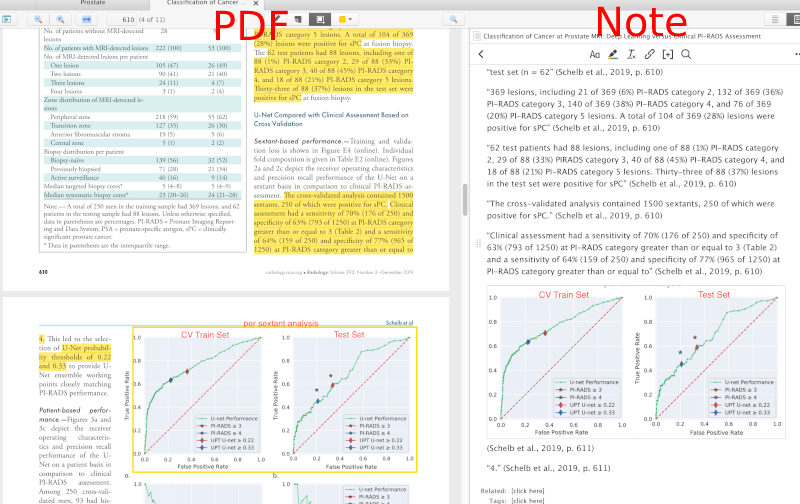
ZoteroのではPDFリーダーが内蔵のものを使えます。アノテーション機能はテキストにハイライトや下線をつける、付箋をつけてメモを取る、図などの領域に色枠をつける事ができます。内蔵のPDFリーダーを使う利点は
- Zoteroのウィンドー内でPDFを開き作業ができる。
- PDFにつけたアノテーションはPDFとは別にデータベース上に保存される。PDFを外部のPDFリーダーで開くとアノテーションがないクリーン・コピーのまま保たれる。アノテーションをPDFに埋め込んだ形でエクスポートも可能。
- アノテーションをZoteroのノートにコピーすることができる。文献を読み終わった後に一括で全てのアノテーションをコピーもできる。
- Zotero iOS版と組み合わせるとアノテーションを同期することができる。
a), b) に関しては利点でもあり、欠点でもあると思いますが、PDFを他の人に送る時にはクリーン・コピーが望ましい場合もあるのではと思います。
c) は非常に便利です。テキスト・ハイライトした部分だけでなく、付箋のコメント、図や表も取り込めるので、視覚的な文献のサマリーを作ることができます。ノートはデータベースで文献の付属書類と登録されます。アノテーションが終わったらPDFを開いた状態で下の操作で一括出力されます。
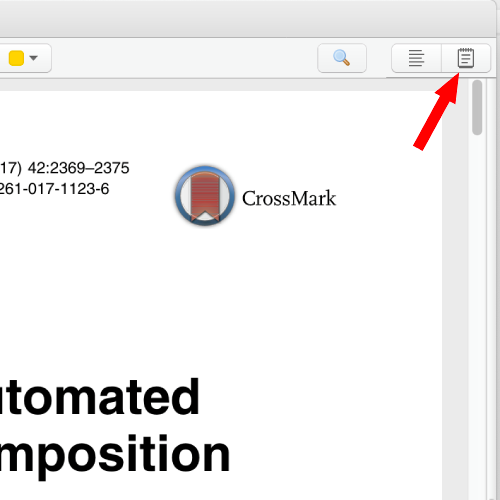
右パネル右上のノートのアイコンをクリック(図、赤矢印)
  item note +/add item note from annotations
ノートの保存時にクォーテーション・マークを消す方法
保存されたノートはハイライトの区切り毎にクォーテーション・マーク(””)で囲まれています。これを消す方法は以下の通りです(Zotero 7での方法)。
Preference/Advanced/Config Editor
  extensions.zotero.annotations.noteTemplates.highlight を検索。
<p>{{highlight quotes='false'}} {{citation}} {{comment}}</p>
区切りごとにサイテーション(Cai et al 2022 p2)もついてくるが、これはノートの右上にある”・・・”をクリックして'hide annotation citation'を選ぶと消すことができます。
文献をフォルダやタグで分類
データベース上の文献をいくつかのフォルダに分けて管理できます。フォルダはスマート・コレクションなので一つの文献を複数のフォルダに登録ができます。文献にタグをつけての分類もできます。大きな項目はフォルダで分類して、それ以外の項目はタグでの分類が良さそうです。
Zotero 6では Zutilo というプラグインを使ってタグの一括編集をしていましたが、Zotero 7では使えなくなりました。Zotero 7では左下にあるタグ用のウィンドウでタグの一括編集がある程度できます。文献を選択してタグ用ウィンドーのタグにドラッグ・アンド・ドロップするとタグが追加されます
自分の論文の管理もMy Articlesというフォルダを作ってやっているのだけど、in pressでPDFをダウンロードして登録するとpublishされた時に更新を忘れがちになりませんか?My Articles in pressというフォルダを作っておいて、そこにin pressになった論文を入れておくとpublish後にまとめてPDFを更新できるので便利です。
文献以外のドキュメントをデータベースに
文献以外のドキュメントをデータベースに登録できます。例えばいくつかの文献の内容をまとめた文書を文献と並列のレベルにデータベースに登録できます。
MS Wordで文献を引用
MS Wordへの文献の引用にはZotero Word Integration for Macというプラグ・インが必要ですが、Zoteroと同時に自動的にダウンロードされていました。
MS Wordを開くとタブの一つにZoteroという項目ができています。それをクリックするといくつかアイコンが出てきます。文献を引用したい場所にカーソルをおいて、Add/edit citationのアイコンをクリックすると文献選択ウィンドウがでてきます。検索して探すかリストから文献を選択して挿入できます。同じ場所に複数の文献を選ぶには、一つの文献を選んだ後に引き続き文献を選ぶことによって引用文献の追加ができます。引用をした後に同じ場所に引用文献を追加・削除するには、引用場所の数字を選択してAdd/edit citationのアイコンをクリックするとできます。Add/edit bibliographyのアイコンでレファレンスリストが論文の末尾に追加されます。
EndNoteでは最後にフォーマットするまでは引用部分はcitation key/著者で表示されていると思いますが、Zoteroではフォーマットされた型で表示されます。多くのフォーマットで引用部分は番号表示になり、どの文献を引用しているかがわかりにくいです。
... citation example one (1, 2).
フォーマットを一時的に"Cite them right 11th edition"などに変更すると、下のように引用部分に著者名、年度などが表示されるようになるので便利です。
... citation example two (Ikeda et al., 2006; Tan et al., 2012).
フォーマットはDocument Preferencesから変更するか文献引用時に選択できます。
HTMLやその他のフォーマットに文献を引用
論文での引用以外で、たとえばwebsiteで論文のリストを表示するにはHTML形式でのリスト作成が便利です。例えばこ このページ で論文のリストを載せているのですが、簡単にリストが作れます。
必要な論文をまとめて選択、右クリック、"Create Bibliography from Items"
HTML形式で出力
HTML形式で保存されるので、必要な部分を自分のwebpageにコピペするとできます。
プラグ・イン
いろいろな プラグ・イン が用意されていてます。Chrome Connector、 Zotero Word Integration for Macのプラグ・インを私は使っています。
それ以外に Better BibTeX と VS Code Citation Picker for Zotero を私は使っています。これらはVS Codeというテキストエディタでマークダウン形式で文章を書くときに使っています。
現在どのプラグ・インがインストールされているかはTools/Add-onsで確認できます。
Obsidianと連携して文献整理
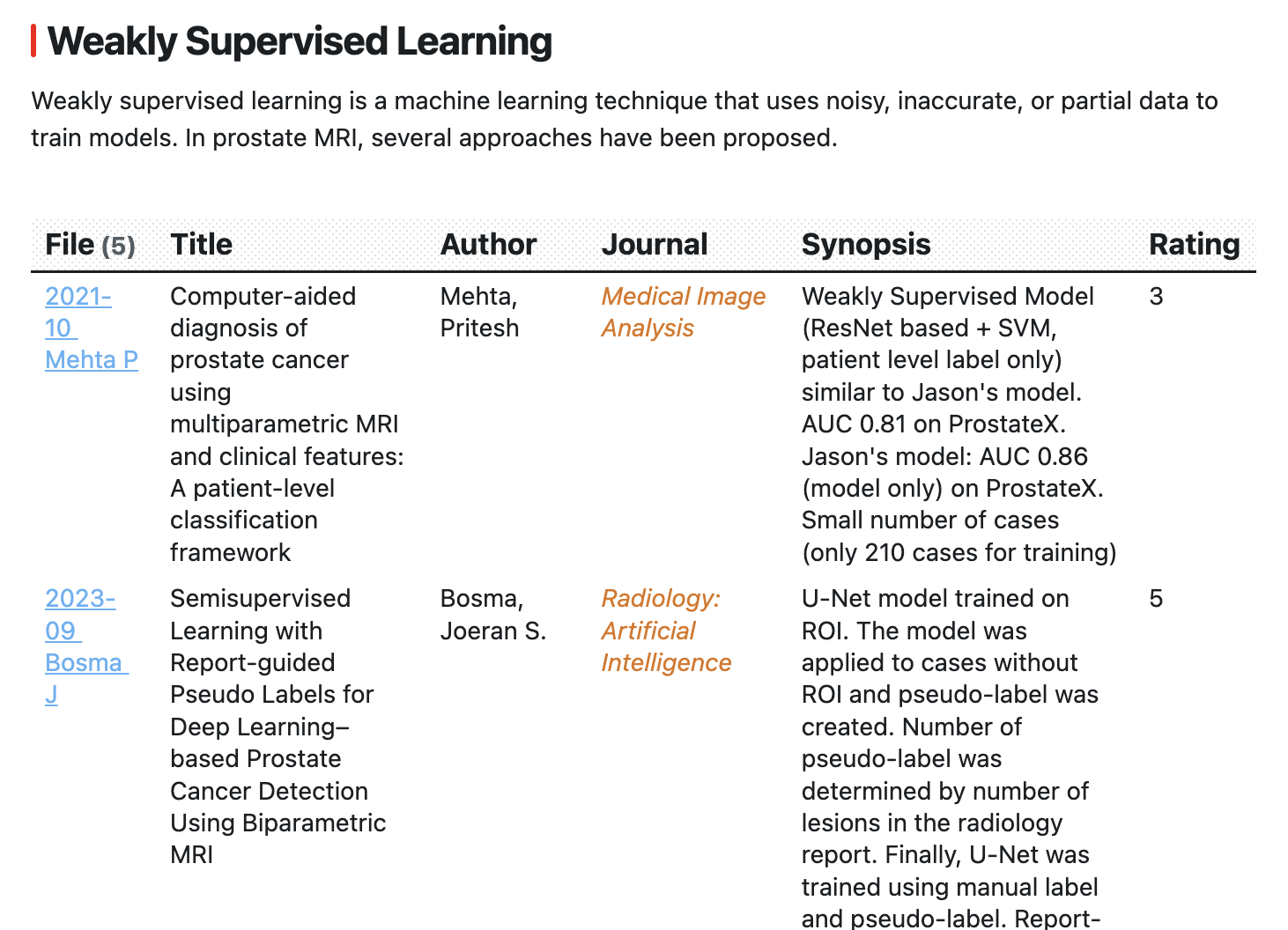
Obsidianというアプリと連携すると文献整理がさらに便利になります。 Obsidianの記事 を参考にしてください。
具体的にはZoteroで作った文献ノートをObsidianにエクスポートして文献をまとめて整理する事ができます。Zoteroでは文献単位での整理には便利ですが、複数の文献をまとめて整理するのは難しいです。Obsidianは図のようなまとめをつくることができ、その点を補ってくれます。
最後に
今回文献ををまとめて読む必要があったのでZoteroに乗り換えてみました。EndNoteは使いこなしていたわけではないので比較は難しいですが、ウェブサイトから情報を取り込み文献のデータベースを作り、PDFをダウンロードしてリネームしてくれるまでが数クリックですみます。特にいいのはPDFにつけたアノテーションを一括してコピーしてノートに落としてくれるところです。乗り換えてよかったです。
Zotero 7のstable versionが2024/8にリリースされました。最近Zotero 7を使い始めたので、ファイル名変更の箇所を更新しています。
最終更新日:2025年3月16日